
Minecraft 快速方便的在各个实例间同步 Mod 资源等内容
每次和朋友们一起开黑玩 Minecraft,总能遇到一个老生常谈的问题:玩着玩着,突然有人提议——“咱们加点新功能吧?”或者“要不要装个小工具类的 Mod?”
辅助 Mod 还好,顶多就是锦上添花。但一旦涉及到玩法性 Mod,事情就变麻烦了。因为这种 Mod 不光要在服务器装,玩家的客户端也得同步安装才行。问题来了——大家的电脑水平参差不齐:有的哥们儿发个文字说明就能立刻搞定,有的大部分人则要我截图一步一步指路,甚至还得远程手把手教学。一个两个玩家还好,可是当 Mod 越装越多,甚至要替换版本、更新文件的时候,场面就开始失控了:群里一片哀嚎,我则一头汗水直冒。正好赶上今年 AI 大爆发,灵机一动,我就借着 Claude Code 的红利,搞了个小工具,帮大家一键同步 Mod。效率直接拉满,再也不用因为安装问题浪费一晚上了。
全新安装
得益于 PrismLauncher 的导出整合包功能,我只需要在本机上设置一个初始化的游戏安装包,再通过维护一个 Mod 列表,就能实现无感化更新 Mod。不在乎地图标记的,可以直接下载下面的整合包,拖入 PrismLauncher 后直接启动即可,原来的游戏文件可以直接删除
等待所需资源下完,游戏启动前会弹出一个资源管理器
手动更新
有自定义设置、很多地图标记的可能并不想全新安装,我也在这里提供一个替换的方式
删除旧的资源同步工具
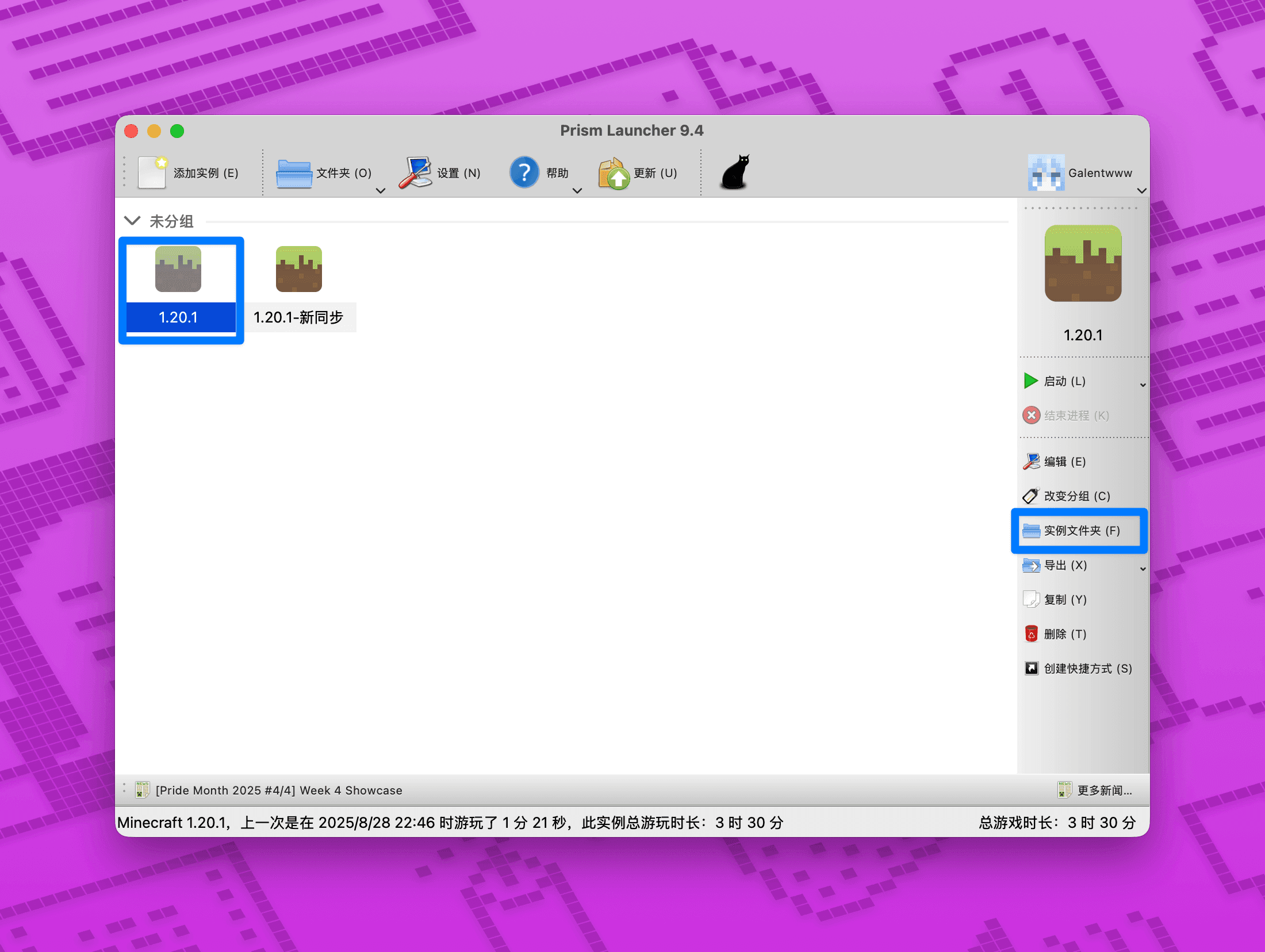
首先,删除旧的资源同步工具,在 PrismLauncher 中点击你的实例,选择「实例文件夹」
 CleanShot 2025-08-29 at 08.19.39@2x
在弹出的目录中进入 Minecraft/Mods 文件夹,找到并删除 minecraftmodsync-1.1.0.jar 文件,因为我们已经不再需要它
放置新的资源同步工具
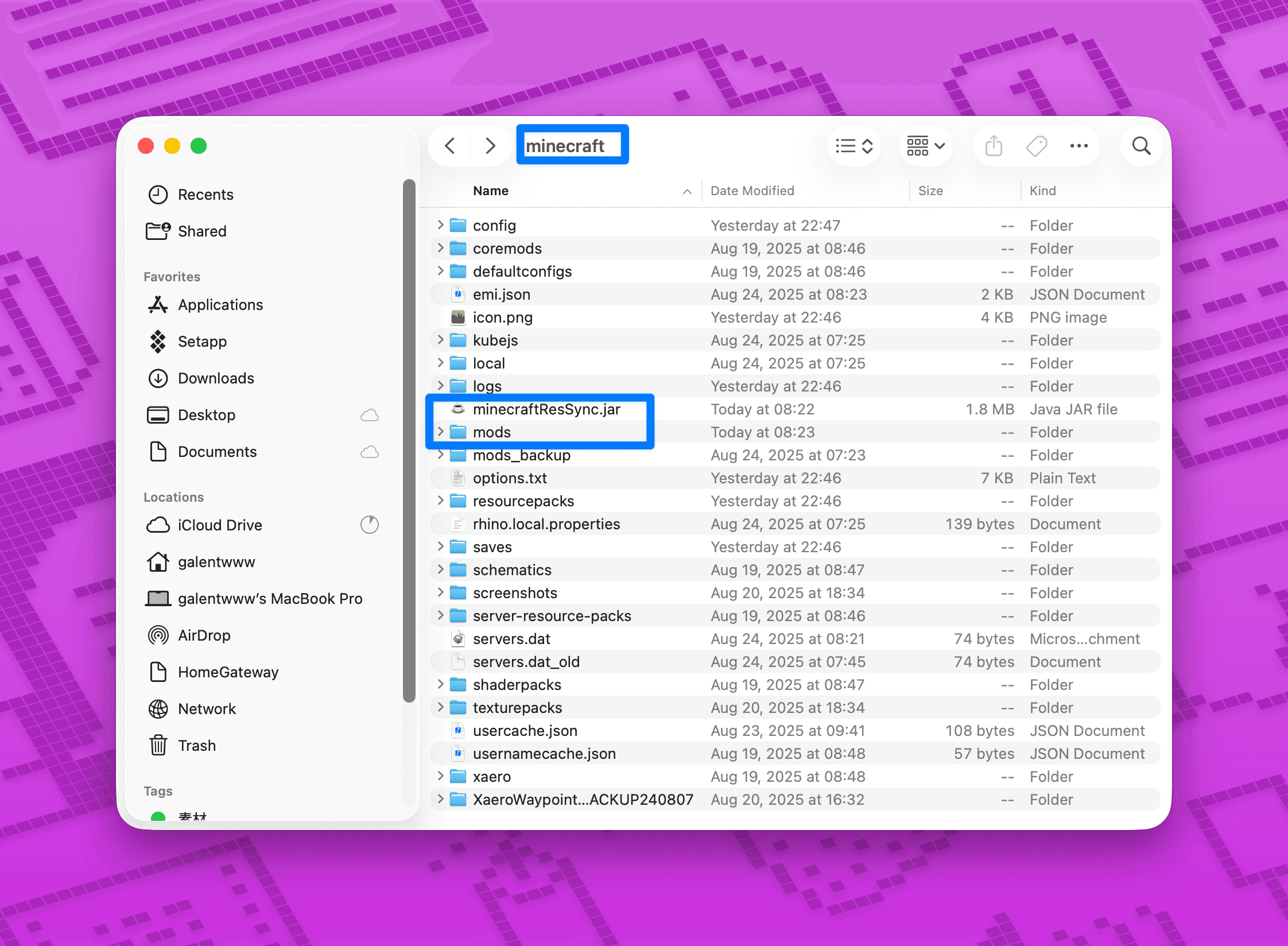
返回上级目录(即Minecraft文件夹),确保你能看到 mods 文件夹后,将新的资源同步工具 下载并放置到这里,你的实例目录应该如下:
 CleanShot 2025-08-29 at 08.23.46@2x
修改 PrismLauncher 以便可以在启动游戏前预加载资源同步工具
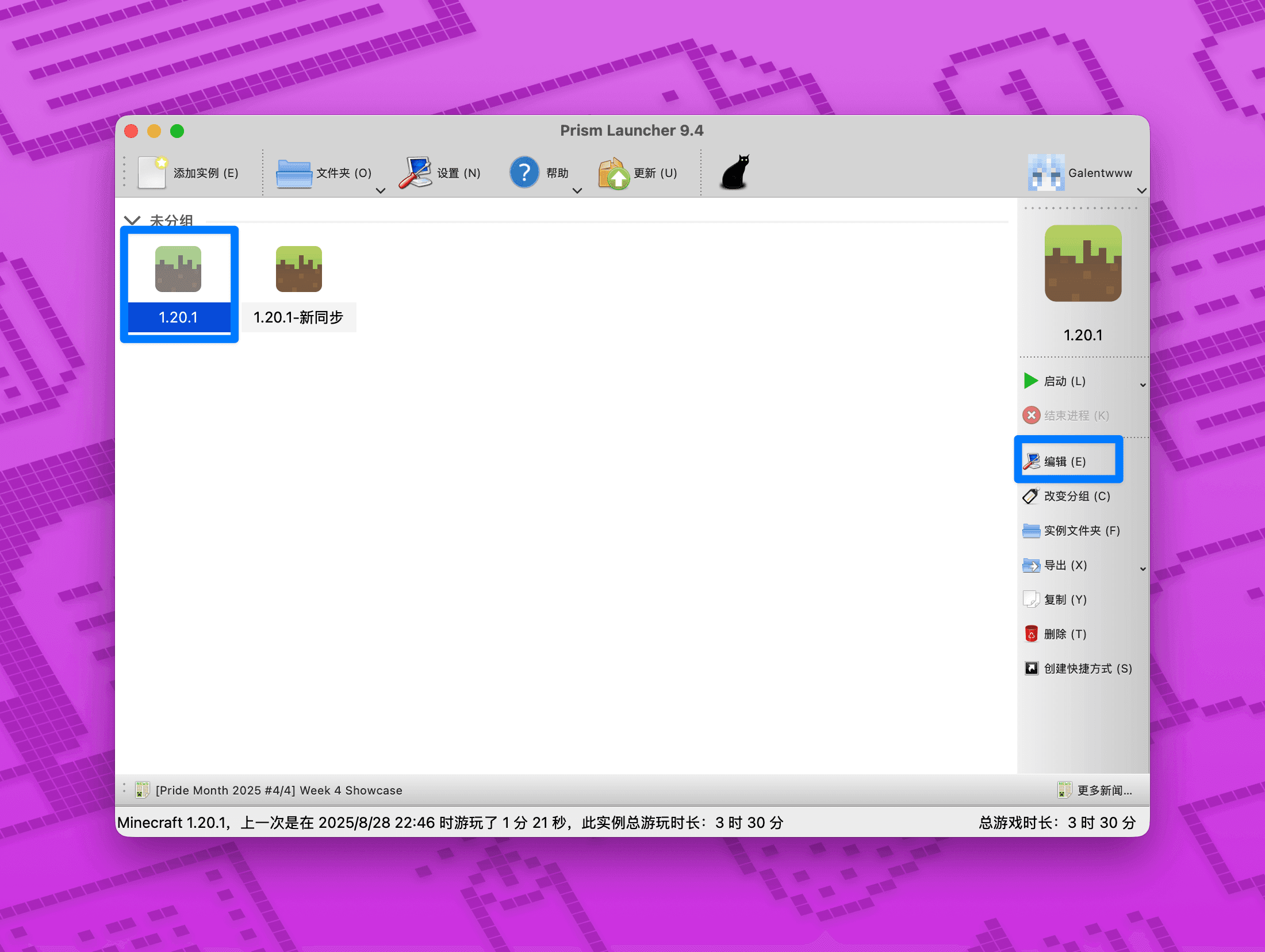
放置完毕后返回 PrismLauncher,选中你的游玩实例,点击「编辑」
 CleanShot 2025-08-29 at 08.24.56@2x
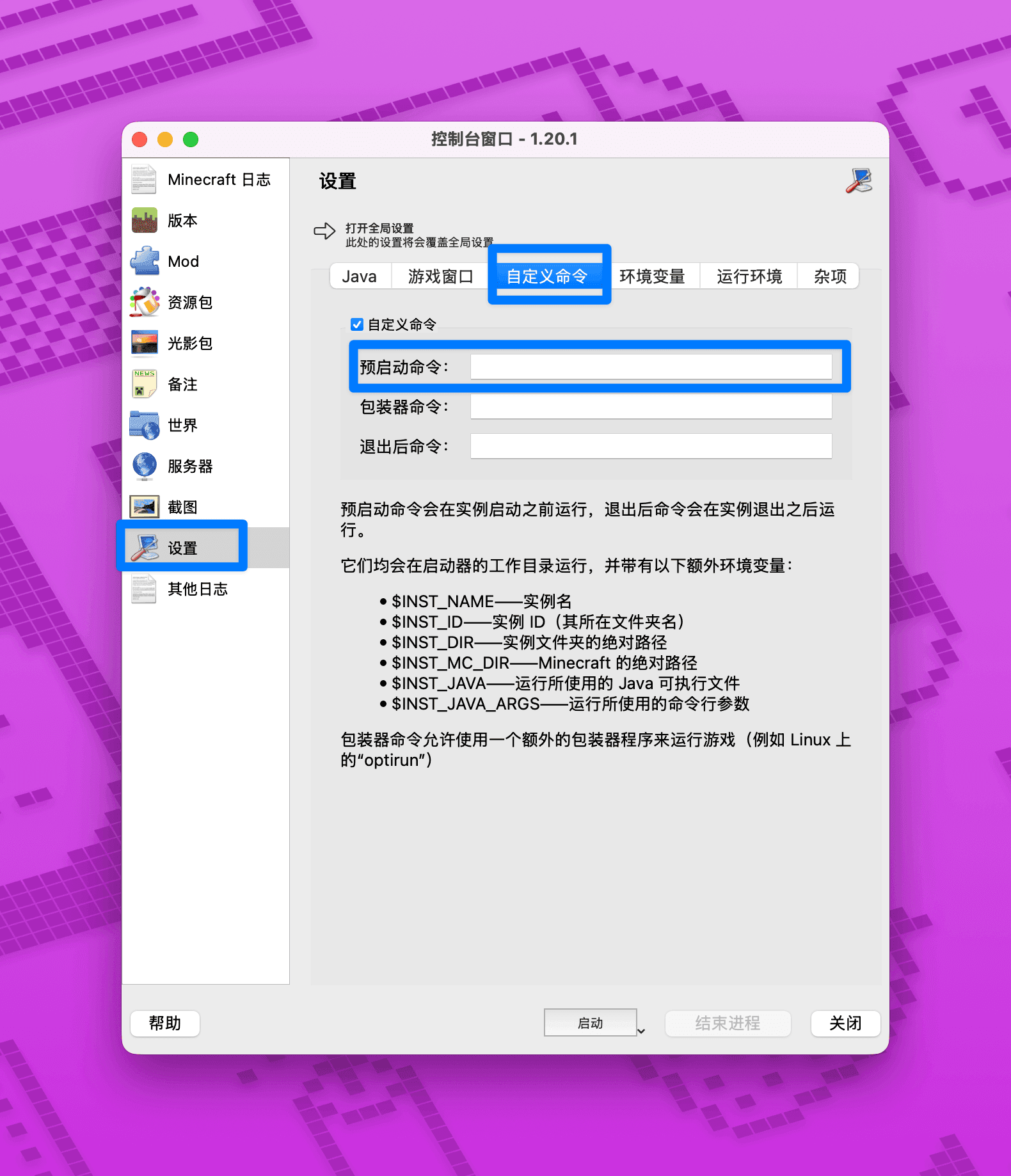
在弹出的菜单中选择「设置->自定义命令->预启动命令」
 CleanShot 2025-08-29 at 08.25.24@2x
将预启动命令粘贴至第一行:
 java
java$INST_JAVA -jar $INST_MC_DIR/MinecraftResSync.jar https://api.galentwww.cn/items/modlist特别要说的是,如果使用 macOS 的 Prismlauncher,有可能会因为默认存放 Minecraft 资源文件的 Application Support 文件夹中带空格的原因导致无法找到 java 命令或者是资源同步工具的准确路径,这是我们只要把预启动命令中的路径加上双引号:
java"$INST_JAVA" -jar "$INST_MC_DIR/MinecraftResSync.jar" https://api.galentwww.cn/items/modlist就可以了
然后关闭窗口,点击启动。等待基本的文件下完,游戏启动前会弹出一个资源管理器
用法
这次的更新最大的变动就是从原来的在游戏启动后更新 Mod 变成了在 Minecraft 主程序启动前就更新 Mod,这样新加入的内容不用再次重启游戏就能直接使用
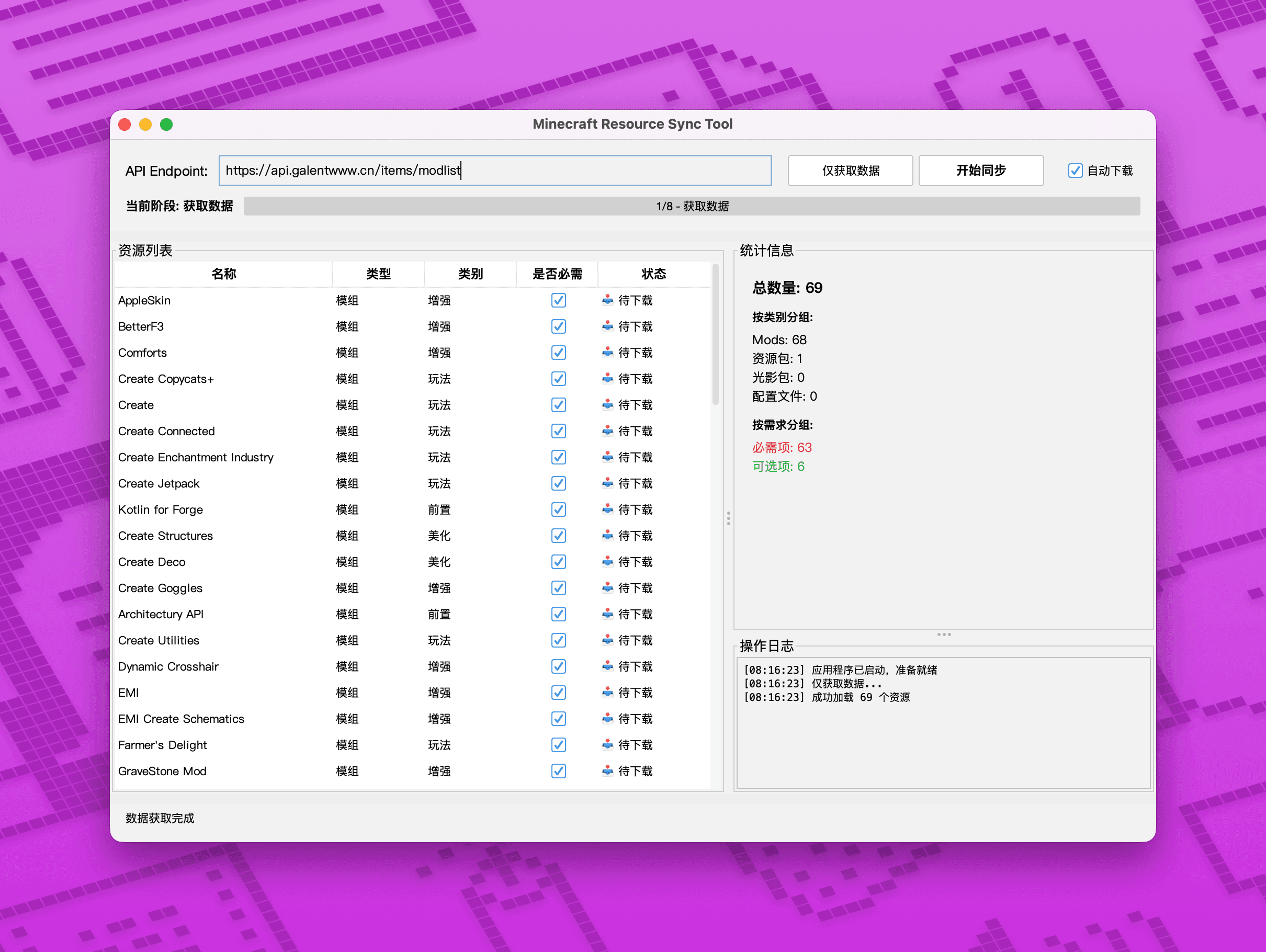 CleanShot 2025-08-29 at 08.16.28@2x
点击右上角开始同步,即可以从 Modrinth 上下载 Mod、Resourcepack 或者 Shaderspack,对于自托管,或者 Modrinth 上没有的,下载来源是 Chimon 的 Cloudreve。
下载时你可以随时查看 Mod 名称、下载状态,还可以选择性的安装我提供的增强性 Mod。针对必需 Mod,由于必须安装,所以我没有提供 Mod 用法说明,对于可选 Mod,我为每一个 Mod 都提供了一个简单的文字说明
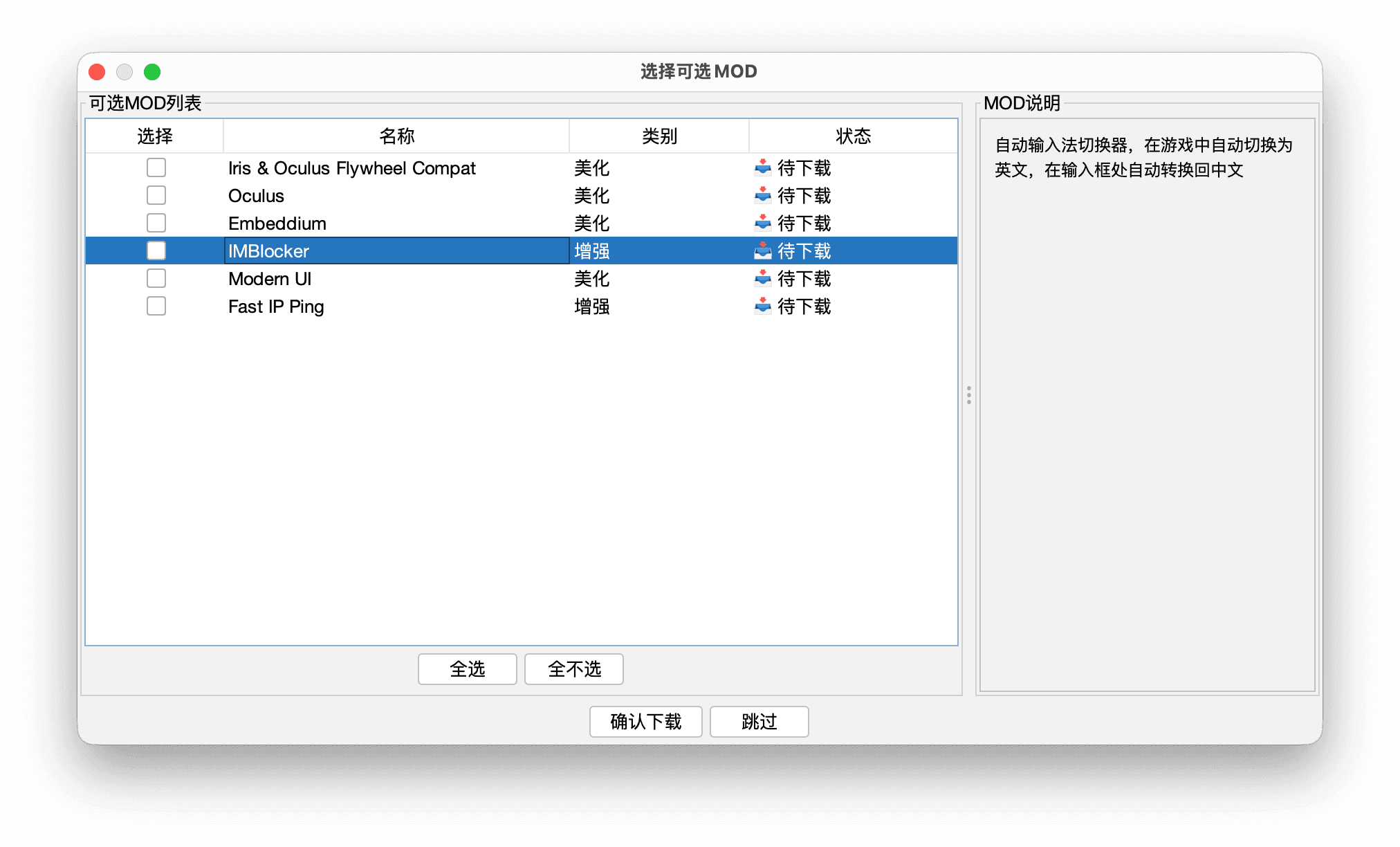 CleanShot 2025-08-29 at 08.29.50@2x
随后点击「确定」,资源同步器会自己关闭,随后游戏正常启动!
CleanShot 2025-08-29 at 08.29.50@2x
随后点击「确定」,资源同步器会自己关闭,随后游戏正常启动!
关于更新
至此,整个流程均已实现自动获取 Mod 列表,自动下载 Mod,自动下载材质和光影的全流程,而且在游戏启动之前就准备好,避免了上个版本中下载完 Mod 还要重新启动一次的不便
关于资源同步工具,资源同步工具在启动时会与远程服务器比对 MD5 值,以此实现本体的自动更新
关于 Mod 更新,资源同步工具会在初次同步 Mod 列表时按照远端 Mod 列表中提供的文件名将 Mod 重新命名,随后每次启动,资源同步工具都会先比对 Mod 列表中的 MD5 值,再比对 Mod 列表中的文件名,如果:
- MD5 值相符、文件名相符:则认为资源已经准备妥当
- MD5 值不符、文件名相符:则认为资源已经损坏,需要重新下载
- MD5 值相符、文件名不符:则认为资源已经下载完成,资源同步工具会自动把对应的文件改名到远端 Mod 列表中提供的文件名
- MD5 值不符、文件名相符:则认为该资源需要更新,会下载新的这个文件替换掉原来的文件并且重命名
- MD5 值不符、文件名不符:则认为该资源是本地资源,保持放在原处
对于下载好的材质、光影等,资源管理工具只能帮助你将对应的内容放置在对应的位置上,你还需要在游戏设置中手动启动它们!
原创声明
- 作者
- Galentwww 万事屋
- 标题
- Minecraft 快速方便的在各个实例间同步 Mod 资源等内容
- 链接
- https://blog.galentwww.com/posts/minecraft-res-sync
- 发布
本文为原创内容,转载请注明出处并附上原文链接。